
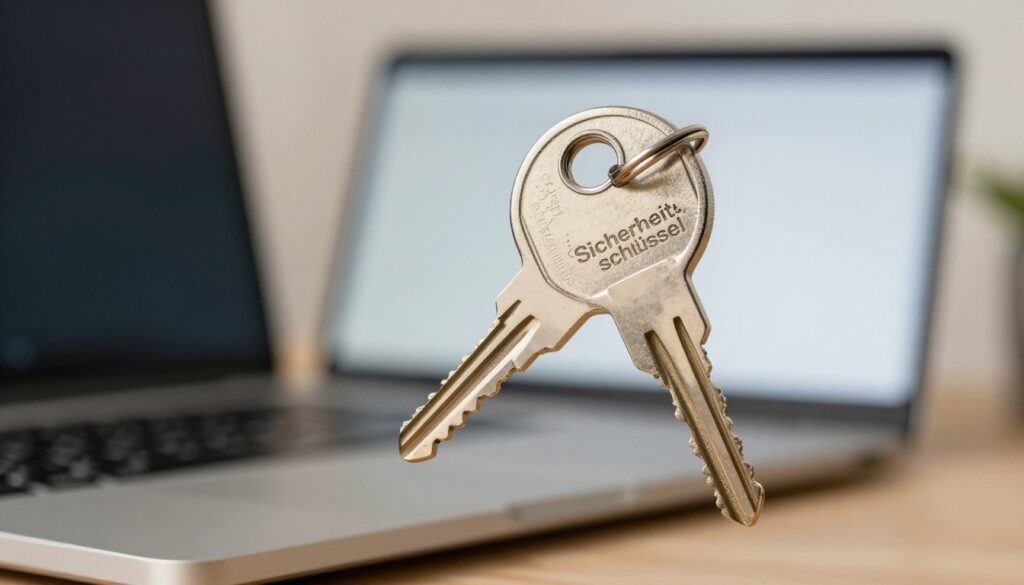
Passwörter werden gestohlen, Phishing-Mails sehen täuschend echt aus, und am Ende ist das Konto weg. Genau so entstehen viele Kontoübernahmen und Datenverluste im Alltag. Darum sind Zwei-Faktor-Authentifizierung (2FA) und Multi-Faktor-Authentifizierung (MFA) heute bei vielen Diensten der Standard für mehr Online-Sicherheit.
Ein Sicherheitsschlüssel, oft auch Security Key genannt, ist ein kleines Hardware-Token, das Sie besitzen und bei der Anmeldung kurz nutzen. Das kann per USB, NFC oder Bluetooth funktionieren. Statt einen Code abzutippen, bestätigt der Schlüssel den Zugriff kryptografisch und ermöglicht so einen phishing-sicherer Login.
In Deutschland ist das vor allem praktisch, wenn Sie Ihr Konto absichern wollen: etwa bei Google und Microsoft für E‑Mail, bei sozialen Netzwerken oder in Unternehmen mit Microsoft Entra ID (Azure AD). Auch einige Banking- und Finanz-Apps unterstützen Hardware-Keys, je nach Anbieter. Wo es klappt, senkt es das Risiko, dass ein geklauter Code oder ein Fake-Login reicht.
Wichtig ist die Abgrenzung zu Alternativen: SMS-TAN kann abgefangen werden, und Authenticator-Apps (TOTP) hängen am Smartphone. Push-Bestätigungen sind bequem, aber nicht immer gegen Tricks gefeit. Ein Sicherheitsschlüssel setzt als Besitzfaktor auf Kryptografie statt Zahlenfolgen.
Nicht jeder Dienst unterstützt Hardware-Token gleich gut, und die Einrichtung kann je nach Windows, macOS, iOS oder Android anders aussehen. Im Hintergrund sorgen Standards wie FIDO2, WebAuthn und U2F dafür, dass ein Schlüssel an vielen Stellen funktioniert. Auch Passkeys bauen auf dieser Idee auf und werden später im Artikel verständlich eingeordnet.
Das sind die beliebtesten Sicherheitsschlüssel Produkte
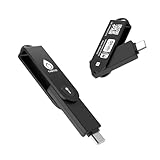
![FIDO2 Security Key, Thetis Sicherheitsschlüssel [Faltbares] Zwei-Faktor-Authentifizierung USB (Typ A) für zusätz ...](https://m.media-amazon.com/images/I/319b82vXgEL._SL160_.jpg "FIDO2 Security Key, Thetis Sicherheitsschlüssel [Faltbares] Zwei-Faktor-Authentifizierung USB (Typ A) für zusätz ...")


Was ist ein Sicherheitsschlüssel und wie funktioniert er?
Wer sich fragt: Wie funktioniert ein Sicherheitsschlüssel, kann es sich wie einen kleinen Tresor für Anmeldedaten vorstellen. Der Schlüssel ist ein physisches Gerät, das beim Anmelden eine eindeutige Bestätigung liefert. Das Ziel ist eine phishingsichere Authentifizierung, die ohne Einmalcodes per SMS auskommt.
Im Kern arbeitet das System mit Public-Key-Kryptografie. Dabei entsteht ein Schlüsselpaar: Der private Schlüssel bleibt im Gerät, der öffentliche Schlüssel wird beim Dienst gespeichert. So muss kein Geheimnis auf dem Server liegen, das bei einem Leak direkt nutzbar wäre.
Beim Anmelden läuft ein Challenge-Response-Verfahren ab. Der Dienst sendet eine Herausforderung, und der Key signiert sie im Gerät. Beim WebAuthn Login prüft der Dienst die Signatur und lässt nur dann durch, wenn alles passt.
Wichtig für den Phishing-Schutz: WebAuthn bindet die Anmeldung an die echte Domain. Ein Schlüssel signiert nicht für eine falsche Seite, selbst wenn sie täuschend echt aussieht. Dadurch verpuffen viele Angriffe, die auf nachgemachte Login-Masken setzen.
Bei den Standards trifft man oft auf U2F Schlüssel als ältere Variante und auf FIDO2 erklärt als modernen Nachfolger. WebAuthn ist dabei der Webstandard, und CTAP regelt die Kommunikation mit dem Authenticator. Hinter der Vereinheitlichung steht die FIDO Alliance, die Hersteller und Plattformen zusammenbringt.
In der Praxis gibt es verschiedene Bauformen, etwa als Hardware Security Key USB-C für viele aktuelle Laptops und Tablets. Ein NFC Sicherheitsschlüssel ist bequem am Smartphone, weil kein Port nötig ist. USB-A ist noch verbreitet, Lightning kommt seltener vor, und Bluetooth wird je nach Modell genutzt.
Damit ein Key nicht unbemerkt genutzt wird, verlangen viele Modelle „User Presence“, also ein kurzes Tippen am Gerät. Je nach System ist auch „User Verification“ möglich, etwa per PIN oder über Plattformfunktionen wie Windows Hello. So wird aus dem physischen Besitz ein klarer Nachweis beim Login.
Auch der Begriff Passkeys taucht oft auf: Ein Sicherheitsschlüssel kann Passkeys speichern und verwenden. Passkeys können aber ebenso plattformgebunden sein, etwa im Apple iCloud-Schlüsselbund, im Google Passwortmanager oder über Windows Hello. Der Unterschied liegt vor allem im Träger: Hardware-Key heißt ein mitnehmbares Gerät, während Passkeys auch zwischen Geräten synchronisieren können.
Sicherheitsschlüssel einfach erklärt
Im Alltag ist ein Sicherheitsschlüssel schnell erklärt: Beim Login steckst du ihn in USB-A oder USB-C, oder du koppelst ihn per NFC oder Bluetooth. Danach bestätigst du den Zugriff mit einem Tippen oder einer PIN. So lässt sich ein Konto schützen ohne SMS, auch wenn das Handy gerade keinen Empfang hat.
Typische Einsatzorte sind E-Mail-Konten, weil darüber oft Passwort-Resets laufen. In Firmen werden damit Cloud-Dienste wie Microsoft 365 und Google Workspace abgesichert, dazu Admin-Zugänge und Entwicklerkonten. Viele nutzen dafür einen 2FA Schlüssel für Google Microsoft Apple, wenn der Dienst FIDO2/WebAuthn unterstützt.
Zu den Sicherheitsschlüssel Vorteile zählt der starke Schutz gegen Phishing, weil die Anmeldung an die echte Website gebunden ist. Das hilft auch gegen „MFA-Fatigue“, die bei Push-Bestätigungen vorkommt. Dazu kommt ein schneller Login am Desktop: tippen statt Code abtippen.
Es gibt aber auch Sicherheitsschlüssel Nachteile, die man einplanen sollte. Geht der Key verloren oder ist defekt, brauchst du einen zweiten Schlüssel oder Recovery-Codes, sonst wird der Zugang mühsam. Außerdem ist die Kompatibilität nicht überall gleich, manche Apps fallen noch auf TOTP oder andere Verfahren zurück.
Beim Kauf zählen Anschluss und Funk: USB-C passt zu vielen neuen Laptops, NFC erleichtert das Anmelden am Smartphone. Wer nach dem bester Sicherheitsschlüssel sucht, sollte vor allem auf FIDO2/WebAuthn achten; U2F kann für ältere Systeme nützlich sein. Als YubiKey Alternative kommen je nach Bedarf Titan Security Key, SoloKey oder ein Feitian Sicherheitsschlüssel infrage.
Für die Praxis lohnt sich fast immer ein Set aus zwei Geräten: ein Hauptkey für den Alltag und ein Backup an einem getrennten Ort. So bleibt der Zugang stabil, auch wenn ein Schlüssel unterwegs bleibt oder ersetzt werden muss. Das macht Hardware-2FA planbar, gerade bei wichtigen Konten und Team-Logins.
Einrichtung, Kompatibilität und Best Practices in Deutschland
Ein Sicherheitsschlüssel lässt sich meist in wenigen Minuten aktivieren. Zum Sicherheitsschlüssel einrichten öffnen Sie im Konto den Bereich „Sicherheit“, wählen 2FA/MFA und dann „Sicherheitsschlüssel hinzufügen“; die Bezeichnungen sind je nach Dienst leicht anders. Danach verbinden Sie den Key per USB, NFC oder Bluetooth, führen die Registrierung aus und machen einen Test-Login, damit später alles reibungslos klappt.
Für ein Sicherheitsschlüssel Google Konto und ein Sicherheitsschlüssel Microsoft Konto ist die Hardware-Unterstützung in der Regel sehr gut, auch bei GitHub. Am PC funktioniert ein Windows Sicherheitsschlüssel in Chrome, Edge oder Firefox über WebAuthn; Windows Hello kann ergänzend genutzt werden. Auf dem Mac ist macOS WebAuthn in gängigen Browsern verfügbar, wobei USB oder NFC vom Gerät abhängt.
Mobil ist der iPhone NFC Sicherheitsschlüssel oft die schnellste Variante, je nach Modell auch per USB‑C oder Adapter. Auf Android sind NFC und USB‑C ebenfalls praxisnah; Android FIDO2 läuft meist über Google Play Services, abhängig von Gerät und Version. In Deutschland gilt: Bei Banken dominiert häufig pushTAN oder photoTAN, daher sind Hardware-Keys dort nicht überall Standard.
Für den Alltag hat sich eine Zwei-Key-Strategie bewährt: ein Schlüssel für unterwegs und ein Backup Key im Tresor oder Schließfach. Recovery Codes sollten offline gedruckt oder in einem verschlüsselten Passwortmanager liegen, nicht in unverschlüsselten Notizen. Für DSGVO Sicherheit und Unternehmenskonten Deutschland zählen klare Regeln: Ausgabe und Rückgabe von Keys, Sperrprozesse bei Verlust, Schulungen gegen Social Engineering und ein Quartals-Check der Wiederherstellung.


